adds

300x250 AD TOP

movies online

Visitors

Recent Comments

Followers

Sunday, 15 June 2014

Tagged under:

chat room


Emoticon Shortcut Codes
EmoticonShortcut Code
(•_•):)
( ͡° ͜ʖ ͡°):face
__̴ı̴̴̡̡̡ ̡͌l̡̡̡ ̡͌l̡*̡̡ ̴̡ı̴̴̡ ̡̡͡|̲̲̲͡͡͡ ̲▫̲͡ ̲̲̲͡͡π̲̲͡͡ ̲̲͡▫̲̲͡͡ ̲|̡̡̡ ̡ ̴̡ı̴̡̡ ̡͌l̡̡̡̡.___:house
♫♪.ılılıll|̲̅̅●̲̅̅|̲̅̅=̲̅̅|̲̅̅●̲̅̅|llılılı.♫♪:boom
(-_-)┛┗(-_- )┓┗(-_-)┛┏(-_-):party
ˁ˚ᴥ˚ˀ:bear
(>ლ):facepalm
(¯`·._.··¸.-~*´¨¯¨`*·~-.,-(_WELCOME_)-,.-~*´¨¯¨`*·~-.¸··._.·´¯):welcome
( •_•)O*¯`·.¸.·´¯`°Q(•_• ):pingpong
@}~}~~~:rose
|'L'|:nose
︻╦╤─:gun
d[-_-]b:headphones
٩(͡๏̯͡๏)۶:help
♪┏(°.°)┛┗(°.°)┓┗(°.°)┛┏(°.°)┓♪:dance
¸¸♬·¯·♩¸¸♪·¯·♫¸¸Happy Birthday To You¸¸♬·¯·♩¸¸♪·¯·♫¸¸:birthday
ლ(ಠ益ಠ)ლ:angry
c[_]:cup
龴ↀ◡ↀ龴:cat
:plane
Ƹ̵̡Ӝ̵̨̄Ʒ:butterfly
( •_•) ( •_•)>⌐■-■ (⌐■_■):glasses
(╯︵╰,):cry
ε(๏_๏)з】:phone
°º¤ø,¸¸,ø¤º°`°º¤ø,¸,ø¤°º¤ø,¸¸,ø¤º°`°º¤ø,¸:waves
(-(-_(-_-)_-)-):crowd
__m(0.0)m__:looking
ᶫᵒᵛᵉᵧₒᵤ ᶫᵒᵛᵉᵧₒᵤᶫᵒᵛᵉᵧₒᵤ ᶫᵒᵛᵉᵧₒᵤᶫᵒᵛᵉᵧₒᵤ ᶫᵒᵛᵉᵧₒᵤᶫᵒᵛᵉᵧₒᵤ ᶫᵒᵛᵉᵧₒᵤᶫᵒᵛᵉᵧₒᵤ ᶫᵒᵛᵉᵧₒᵤᶫᵒᵛᵉᵧₒᵤ ᶫᵒᵛᵉᵧₒᵤᶫᵒᵛᵉᵧₒᵤ:loveyou
(╯°□°)--︻╦╤─ - - -:firing
☺☻☺:huh
٩(̾●̮̮̃̾•̃̾)۶٩(̾●̮̮̃̾•̃̾)۶٩(̾●̮̮̃̾•̃̾)۶٩(̾●̮̮̃̾•̃̾)۶٩(̾●̮̮̃̾•̃̾)۶٩(̾●̮̮̃̾•̃̾)۶:people
█▬█ █ ▀█▀:hit
d(^o^)b¸¸♬·¯·♩¸¸♪·¯·♫¸¸:singing
ψ ︿_____︿_ψ_ ☼:desert
[{-_-}] ZZZzz zz z...:sleep
ε(´סּ︵סּ`)з:sad
(♥_♥):inlove
m(_ _)m:bowdown
//¯`=´¯\\:spider

Thursday, 12 June 2014

Tagged under:

یک خراب پی سی سے نمٹنے کے لیے آل اِن ون یوٹیلیٹی بنڈل


سسٹم کا کبھی بھی خراب ہو جانا ایک عام سی بات ہے۔ ہماری کوشش ہوتی ہے کہ سسٹم کی عام خرابیوں سے نمٹنے کی اہلیت 
ہم میں موجود ہو، بلکہ اس سلسلے میں ہم اپنے عزیز و اقارب کی مدد کرنا بھی پسند کرتے ہیں۔ چاہے اس کے پیچھے واقعی مدد کا جذبہ ہو یا اگلے کو متاثر کرنا کہ ہمیں کمپیوٹر کی کافی معلومات ہے۔ بہرحال کسی کا کمپیوٹر ٹھیک کرنے کی نیت سے جاتے ہوئے ہمیں بالکل اندازہ نہیں ہوتا کہ کس طرح کی گمبھیر صورت حال ہماری منتظر ہے۔ اپنے بارے میں ہمیشہ اچھا تاثر چھوڑنے کے لیے ضروری ہے کہ بندہ پوری تیاری کے ساتھ جائے مثلاً کوئی ایسی ڈی وی ڈی یا خاص کر یو ایس بی ساتھ لے جائے جس میں کئی یوٹیلیٹی سافٹ ویئر، ونڈوز اپ ڈیٹس، مختلف قسم کے ٹربل شوٹنگ ٹولز اور اینٹی وائرسز وغیرہ موجود ہوں۔

کیا اس کام کے لیے کوئی ایک سافٹ ویئر موجود ہے؟

اگر اس کام کے لیے صرف ایک ہی سافٹ ویئر ہو جس میں تمام ضرورت کے ٹولز موجود ہوں تو کیسا رہے گا؟ جی ہاں ’’سوئچ بلیڈ‘‘ نامی سافٹ ویئر آپ کو پی سی ریپئر اور ٹربل شوٹنگ کرنے میں بہت مدد دے سکتا ہے۔

                                                 یہ سوئچ بلیڈ کیا ہے؟

سوئچ بلیڈ ایک پورٹ ایبل یوٹیلیٹی بنڈل ہے جو کہ خاص طور پر آئی ٹی پروفیشنلز اور ایڈمنسٹریٹرز کے لیے تیار کیا گیا ہے تاکہ وہ اپنے کمپیوٹرز کو کلین اور آپٹمائز رکھ سکیں۔ سوئچ بلیڈ بالکل مفت اور مال ویئر وغیرہ سے پاک ہے۔

                                                     سوئچ بلیڈ کے فیچرز

اس کے فیچرز کی ایک لمبی فہرست ہے۔ مختلف ٹولز کو سیکشن کے اعتبار سے تقسیم کیا گیا ہے جیسے کہ سکیوریٹی ٹولز، سسٹم ٹولز، نیٹ ورکنگ و دیگر۔
اگر سکیوریٹی ٹولز کی بات کی جائے تو اس کی مدد سے مائیکروسافٹ سکیوریٹی ایسینشلز، مال ویئر بائٹس اینٹی مال ویئر، ٹرو کرپٹ، آرکل، کومبو فکس، ہیش چیکر اور وائرس ٹوٹل اپ لوڈ ڈرانسٹال کیے جا سکتے ہیں۔
سسٹم ٹولز کے حصے میں Revo اَن انسٹالر، کے سی کلینر، ایرر لُک اپ، نوٹ پیڈ پلس پلس، ڈرائیور ری اسٹور و بیک اپ، ڈسک مون، ایپ کریش ویوو، پراسیس ایکسپلورر، فری پی سی آڈٹ، ٹیسٹ ڈسک، الٹرا ڈی فریگ وغیرہ انسٹال کیے جا سکتے ہیں۔
نیٹ ورکنگ کے حصے میں فائل زیلا، پُٹی، ویب براؤزر، الٹرا وی این سی ویوور، ری سیٹ وِن ساک وغیرہ دستیاب ہیں۔
دیگر کے ٹیب سے ایپلی کیشن لاگز، سسٹم لاگز، ونڈوز اپ ڈیٹس لاگز اور سکیوریٹی لاگز جمع کیے جا سکتے ہیں۔
اس میں موجود چیٹ کے حصے میں کئی لوگ آن لائن موجود ہوتے ہیں جن سے تکنیکی مدد بھی حاصل کی جا سکتی ہے۔
غرض ایک خراب سسٹم سے نمٹنے کے لیے سوئچ بلیڈ میں تمام ٹولز موجود ہیں اور یہ انتہائی اہم سافٹ ویئر سبھی کے پاس موجود ہونا چاہیے۔ اس بنڈل میں موجود ایک ٹول ’’نیٹ کیٹ‘‘ کی وجہ سے شاید آپ کا اینٹی وائرس اسے ڈاؤن لوڈ اور چلنے نہ دے تو پریشان ہونے کی ضرورت نہیں، اس مکمل پیکیج میں کسی بھی قسم کا کوئی وائرس نہیں ہے۔ اس لیے آپ بے فکر ہو کر اسے چلا سکتے
ہیں۔ فائل سائز: 220 MB
Tagged under:

تصاویر کا سائز کم کریں انتہائی آسانی کے ساتھ


تصاویر کا سائز کم کریں انتہائی آسانی کے ساتھ


    تصاویر کے سائز کم کرنے کی ضرورت کب پڑتی ہے؟ فرض کریں آپ کسی مقام کی سیرو تفریح سے واپس آئے، آپ 
    نے اپنی تمام تصاویر کیمرے سے کمپیوٹر میں منتقل کیں۔ اب ظاہر ہے انتظار کس کو پسند، انھیں فوراً فیس بک پر پوسٹ کرنا ہو گا یا کسی دوست رشتے دار کو ای میل کرنا ہو گا۔ لیکن یہ کام آسان نہیں… وجہ تصاویر کا سائز میں بڑا ہونا ہے۔ آج کل زیادہ میگا پکسلز کے کیمرے انتہائی عام ہو چکے ہیں، جن سے بننے والی تصاویر کا سائز کئی ایم بی میں ہوتا ہے۔ یہ سائز اس لیے زیادہ ہوتا ہے کہ تصویروں کی پرنٹنگ اچھی ہو، یہ کہیں اپ لوڈ کرنے کے لیے نہیں ہوتیں۔ تصاویر کی لمبائی اور چوڑائی اتنی زیادہ ہوتی ہے کہ انھیں فُل سائز میں مونیٹر پر دیکھنا بھی ممکن نہیں ہوتا۔ اگرچہ تصاویر کو ری سائز کرنے کے لیے آپ نے کئی سافٹ ویئر دیکھے اور استعمال کیے ہوں گے جن کی مدد سے آپ ایک ایک کر کے تصاویر ری سائز کر سکتے ہیں۔ جبکہ ’’ماس امیج کمپریسر‘‘ سے یہ کام چند کلکس سے کیا جا سکتا ہے۔ اس پروگرام کو بس فولڈر کا ایڈریس دیں، یہ اس فولڈر میں موجود تمام تصاویر کو ری سائز کر دے گا۔ آپ چاہیں تو اپنی پسند کا سائز اسے بتا سکتے ہیں۔ چند سیکنڈز میں آپ کی تصاویر آدھے سے بھی کم سائز کی ہو جائیں گی۔ اگر اصل سائز میں بھی تصاویر محفوظ رکھنا چاہیں تو آؤٹ پُٹ ڈائریکٹری مختلف سلیکٹ کریں اس طرح ری سائز کی گئی تصویریں اس فولڈر میں منتقل ہو جائیں گی ورنہ تمام تصویریں اصل سائز کی تصویروں پر اوور رائٹ ہو جائیں گی۔
    اس سافٹ ویئر کو آپ دوسری صورت میں بھی استعمال کر سکتے ہیں۔ وہ اس طرح کہ فون میں بھی آج کل اچھے کیمرے نصب ہوتے ہیں جس کی وجہ سے تصاویر بڑے سائز کی بنتی ہیں۔ یہ تصاویر اپنے پاس رکھنے کے لیے یا پرنٹ کرنے کے لیے تو ٹھیک ہیں لیکن انھیں موبائل فون میں رکھنے کا کیا فائدہ؟ فون جتنا بھی بڑا ہوجائے اس کی مکمل اسکرین پر دیکھنے کے لیے آپ کو چند کے بی سائز کی تصویر درکار ہوتی ہے۔ تو ایسی صورت میں یہ پروگرام استعمال کریں، تمام بڑے سائز کی تصویروں کو کمپیوٹر میں منتقل کریں اور فون کے لیے موزوں سائز کی تصویریں اس پروگرام سے کمپریس کر کے فون میں رہنے دیں۔
    تصویروں کو کمپریس کرنے کے لیے کسی قسم کی مہارت کی ضرورت نہیں، بس فیصد کے حساب سے سلیکٹ کریں جیسے تصویر کو پچاس فیصد چھوٹا کرنا ہو تو دیے گئے پیرامیٹرز میں تبدیلی کر کے اوکے کر دیں۔
    پروگرام کی خاص بات یہ ہے کہ اوپن سورس کے تحت بالکل مفت دستیاب ہے اور سائز بھی انتہائی کم ہے۔ اس کی انسٹالیشن میں آپ کو کسی قسم کی دقت نہیں آئے گی۔ بس ڈاؤن لوڈ کر کے سیٹ اپ چلائیں، چند کلکس کے بعد
                               ۔مطابقت: ونڈوز ایکس پی، وستا، سیون، ا
     انسٹال ہو جائے گا

    فائل سائز: 186 KB
    ڈاؤن لوڈ کریں
    this is very little software this software can solve your pictures problem. why you waiting just click on download button and wait for 5 second then you can download this software
    Tagged under:

    پارٹیشن لاک کریں


                                                                      پارٹیشن لاک کریں

    مشترکہ کمپیوٹر پر اپنے اہم ڈیٹا کو دوسروں کی پہنچ سے محفوظ رکھنا ایک مشکل کام ہے۔ کبھی تو ہم اس کام کے لیے فائلوں 
    کو چھپا دیتے ہیں تو کبھی ان پر پاس ورڈ لگاتے ہیں۔ اگرچہ یہ طریقے بھی کارآمد ہیں لیکن پورے کے پورے پارٹیشن کو ہی دوسروں کی دسترس سے باہر کر دینا کہیں زیادہ دلچسپ بات ہے۔
    ’’پارٹ لاکر‘‘ ایک چھوٹا سا مفت دستیاب ٹول ہے جس کی مدد سے آپ ہارڈ ڈسک پارٹیشنز کو لاک کر سکتے ہیں۔ پارٹ لاکر استعمال میں انتہائی آسان پروگرام ہے۔ جس پارٹیشن کو لاک کرنا ہو اس کے ذریعے منتخب کر کے ’’لاک‘‘ کے بٹن پر کلک کر دیں۔ اسی طرح پارٹیشن کو اَن لاک کرنے کا بٹن بھی موجود ہے۔
    Partlocker-partionLock
    اس پروگرام کو استعمال کرتے ہوئے آپ کو کسی قسم کی پیچیدہ سیٹنگز کرنے کی یا کوئی پاس ورڈ سیٹ کر کے اسے یاد رکھنے کی ضرورت نہیں پڑتی۔ ’’پارٹ لاکر‘‘ ونڈوز کے تمام ورژنز کے ساتھ استعمال کیا جا سکتا ہے اور یہ پورٹ ایبل ایپلی کیشن ہے یعنی اسے انسٹال کرنے کی بھی کوئی ضرورت نہیں۔
    ایک بات یاد رکھیں کہ پارٹیشن لاک ہونے کے بعد نہ تو کھلتا ہے نہ ہی اس میں آپ کوئی فائل محفوظ کر سکتے ہیں بلکہ ایک ایرر دیکھنے کو ملتا ہے جب تک کہ اسے اَن لاک نہ کیا جائے۔
    Partlocker-partionLock2
    فائل سائز: 90KB
    مطابقت: ونڈوز سیون، ونڈوز ایٹ
    ڈاؤن لوڈ کریں
    http://sh.st/eXrzo
    Tagged under:

    انٹرنیٹ ایکسپلورر میں خطرناک خامی دریافت، بچنے کا طریقہ بھی موجود

    انٹرنیٹ ایکسپلورر میں خطرناک خامی دریافت، بچنے کا طریقہ بھی موجود


    مائیکروسافٹ نے انٹرنیٹ ایکسپلورر کے ورژن 6 تا 11 
    میں پائے جانے والے ایک خطرناک بگ کی تصدیق کردی ہے جس کا ابھی تک کوئی پیچ بھی جاری نہیں کیا گیا۔ مائیکروسافٹ کی جاری کردہ معلومات کے مطابق اس خامی کا فائدہ اٹھا کر حملہ آور کسی کمپیوٹر میں موجود انٹرنیٹ ایکسپلورر کو مجبور کرسکتا ہے کہ وہ اس کے بھیجے ہوئے کوڈ کو ایگزی کیوٹ کرے یعنی چلائے۔ اس طرح کے حملوں کو RCE یا ریموٹ کوڈ ایگزی کیوشن کہا جاتا ہے۔ اس طرح کے حملوں کے لئے ہیکرز خاص طرح کے ویب پیجز یا تصاویر بناتے ہیں۔ ان ویب پیجز یا تصاویر کو انٹرنیٹ ایکسپلورر میں کھولتے ہی انٹرنیٹ ایکسپلورر حملے کا شکار بن جاتا ہے اور ہیکر کے بھیجے ہوئے کوڈ کو ایگزی کیوٹ کردیتا ہے۔ اس کوڈ ایگزی کیوشن کے نتیجے میں ہیکر کمپیوٹر میں کوئی وائرس یا فائل منتقل کرسکتا ہے یا کمپیوٹر پر مکمل کنٹرول حاصل کرسکتا ہے۔

    مائیکروسافٹ کے جاری کردہ بلیٹن سے مزید پتا چلتا ہے کہ اس بگ کو استعمال کرنے کے لئے ایڈوبی فلیش کا استعمال کیا جاتا ہے۔ حملے میں ایک خاص طور پر بنائی گئی فلیش فائل استعمال کی جاتی ہے۔ یاد رہے کہ یہ بگ فلیش میں نہیں بلکہ انٹرنیٹ ایکسپلورر میں ہے۔ فلیش کو اس حملے میں بطور معاون استعمال کیا جاتا ہے۔
    چونکہ ابھی تک اس حملے سے بچنے کے لئے مائیکروسافٹ کی جانب سے کوئی پیچ ریلیز نہیں کیا گیا، اس لئے صرف ونڈوز اپ ڈیٹس چلانے سے اس بگ کو دور نہیں کیا جاسکتا۔
    اینٹی وائرس بنانے والی کمپنی سفوز کے پال ڈکلن نے اس حملے سے نمٹنے کے لئے دو تجاویز دی ہیں۔

                                                                                       اول:

    انٹرنیٹ ایکسپلورر میں ایکٹیو اسکرپٹنگ کو غیر فعال کردیا جائے۔ اس کے لئے درج ذیل طریقہ اختیار کیجئے۔
    ie-bug-fix

                                                                                    دوم:

    لائبریری جس کا تعلق ویکٹر مارک اپ لینگویج سے ہے اور بگ بھی VGX.dll 
    اسی لائبریری میں موجود ہے، کو غیر فعال کردیا جائے۔ اس کے لئے کمانڈ پرامپٹ پر یہ کمانڈ تحریر کریں:
     %SystemRoot%\System32\regsvr32.exe -u      %CommonProgramFiles%\Microsoft Shared\VGX\vgx.dll
                        اس کمانڈ کی وجہ سے VGX.dll لائبریری ونڈوز سے unregister 
                                                                                              ہوجائے گی۔

    Tagged under:

    USB Extension

    USB Extension

    Software for the placement of removable devices shortcuts.


    click here and wait for just only  5 second and then you can download the software
     click here for download
    usb icon will be look like below picture you can enjoy this
    USB Extension

    اگر آپ بار بار سسٹم میں یو ایس بی پلگ کرتے ہیں تو یہ سافٹ ویئر آپ کے لیے بہت دلچسپ ثابت ہو گا۔ ’’یو ایس بی ایکسٹینشن‘‘ نامی یہ سافٹ ویئر سسٹم میں یو ایس بی یا سی ڈی لگتے ہی اس کا شارٹ کٹ ڈیسک ٹاپ پر بنا دیتا ہے۔ اس طرح یو ایس بی لگا کر آپ کو ونڈوز ایکسپلورر نہیں کھولنا پڑتا بلکہ ڈیسک ٹاپ پر موجود آئی کن سے اسے کھولا جا سکتا ہے۔
    دستیابی: مفت
    مطابقت: ونڈوز ایکس پی، ونڈوز وستا، ونڈوز 7، ونڈوز 8
    فائل سائز:    2.9 MB
    ڈاؤن لوڈ لنک: http://sh.st/eZ7Vu

    click here and wait for just only  5 second and then you can download the software
     click here for download


    Wednesday, 11 June 2014

    Tagged under:

    blogger tutorial


    Welcome to Blogger! This guide can walk you through how to create a blog, and help you familiarize yourself with the main features of Blogger.
    To start using Blogger, simply sign in with your Google Account. (If you use Gmail, Google Groups, or orkut, you already have an account.) If you don't have a Google Account yet, you can create one now.


    Contents

    • Create a blog
    • Dashboard
    • Overview
    • Write a post
    • Add an image
    • Add a video
    • Customize
    • Privacy and permissions

    Create a blog

    To start a blog with Blogger, visit the Blogger homepage, enter your username and password, and click Sign in. Enter a display name and accept Blogger's Terms of Service. Then click the Create a Blog link and get started!
    Pick an address (URL) and a blog title. Then, choose your favorite blog template (this is how your blog will look when you publish it). Now get creative, add information to your personal profile, and customize how your blog looks, if you feel up to it. Start blogging now!

    Dashboard
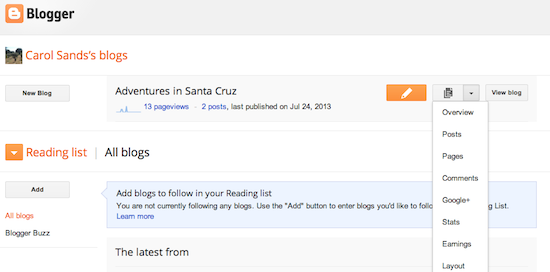

    Your Dashboard, as always, is your starting point. This is where all your blogs are listed, and you can click on the icons next to them to perform various actions on each blog, such as:
    • Writing a new post: Just click on the orange Pencil icon on your Dashboard to access the Post Editor.
    • Viewing your posts: The gray Post List icon will take you to a list of your published and drafted posts for a specific blog.
    • Catching up on your favorite blogs: Below the list of your own blogs, you’ll see a list of the blogs you follow with an excerpt from their latest posts.
    • Everything else: Check out the drop-down menu next to the Post List icon for a quick link to:
      • Overview
      • Posts
      • Pages
      • Comments
      • Stats
      • Earnings
      • Layout
      • Template
      • Settings
    Note that the Earnings tab will only show if AdSense supports your language.
    Back to top

    Overview
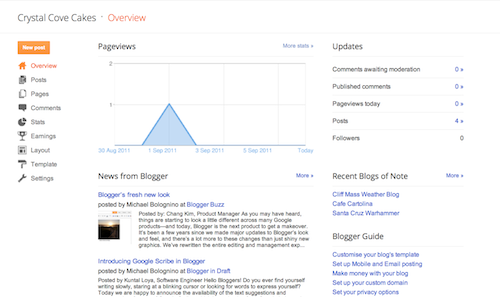
    Overview
    On the Overview tab, you can see your blog’s activity, news and tips from the Blogger team, and recent Blogs of Note.
    Back to top

    Write your post

    Once you've signed in to Blogger, you'll see your dashboard with your list of blogs. Here's what you need to do:
    1. Click the orange pencil icon to write a new post, and enter anything you want to share with the world.
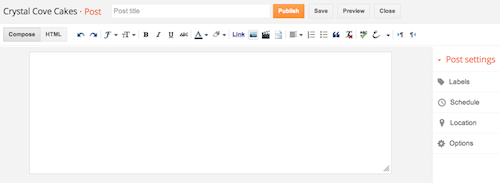
    2. Next, you'll see the Post Editor page. Start by giving your post a title (optional), then enter the post itself:
      New post
    3. When you're done, click the Preview button at the top to make sure it's ready to go, and then click the Publish button to publish your post.
    Back to top

    Add an image

    You can add an image from your computer or the Web to your blog. Click the image icon in the Post Editor toolbar. A window appears prompting you to browse for an image file on your computer, or enter the URL of an image on the Web.
    Once you've selected your image, you can then choose a layout to determine how your image will appear in your post:
    • The 'Left', 'Center', and 'Right' options allow you to customize the way your blog text will flow around your image.
    • The 'Image size' options will determine how large the image will appear within your post.
    Click UPLOAD IMAGES to add your image, and then click DONE when the notification window appears telling you that 'Your image has been added.' Blogger will then return you to the post editor, where you'll see your image ready to be published to your blog.
    You can also publish images to your blog using your mobile device, Google's free photo software Picasa, or a third-party service like flickr.
    Back to top

    Add a video

    To add a video to your blog post, click the film strip icon in the Post Editor toolbar above where you compose your blog text. A window appears prompting you to 'Add a video to your blog post.'
    Click Browse to select the video file from your computer that you'd like to upload. Note that Blogger accepts AVI, MPEG, QuickTime, Real and Windows Media files and that your video must be less than 100MB in size.
    Before uploading your video, add a title in the 'Video Title' box and agree to the Terms and Conditions (you'll only have to do this the first time that you upload a video with Blogger). Then click UPLOAD VIDEO.
    While your video uploads, you'll see a placeholder in the post editor showing where your video will appear. You'll also see a status message below the post editor letting you know that your upload is in progress. Depending on the size of your video, this usually takes about five minutes. When it is complete, your video will appear in the post editor.
    Back to top

    Customize

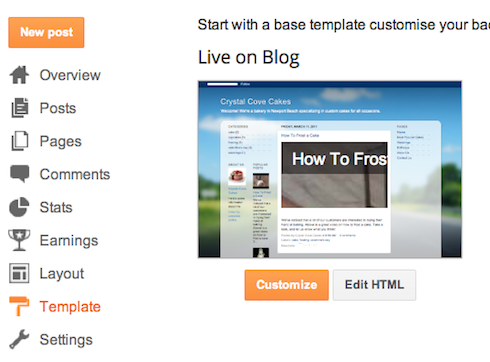
    Your template is a fun way to customize your blog. When creating a new blog, you're first asked to choose a default template, this is the basic design of your blog. You can choose from many templates for your blog; simply pick the one that best fits your needs.
    Template"
    Once on the Template tab, you can either click on the orange Customize button to get started with our easy-to-use WYSIWYG (“What you see is what you get”) template designer, or choose one of our many default templates. If you’d like to edit the HTML of your blog, just click the gray Edit HTML button.
    In addition, you can customize your blog's design using our intuitive drag-and-drop interface. You can also add powerful gadgets such as slideshows, user polls, or even AdSense ads. If you want more precise control over your blog's layout, you can also use the Edit HTML feature. To edit your blog's layout, follow these steps:

    1. Click Layout from the drop-down menu on your dashboard below the blog you would like to customize.
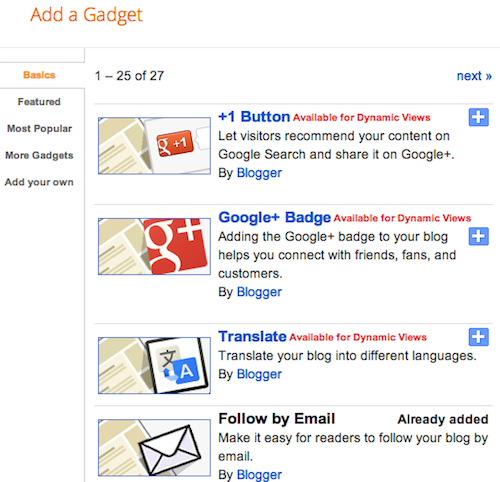
    2. From there, click Edit to edit existing gadgets, or Add a Gadget to add new ones.
    3. To add a new gadget after you've clicked Add a Gadget, simply click the plus sign next to your desired gadget. You can choose from gadgets by category, or search for a specific gadget in the top right of the pop-up window.
    4. add_gadget
    5. Once you've added the necessary information to your selected gadget, click the orange Save arrangement button. Your layout changes will appear instantly.
    Back to top

    Privacy and permissions

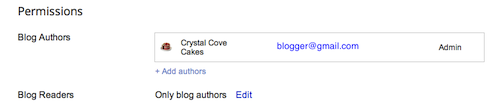
    By default, your blog is completely public, and can be read by anyone on the internet. However, if you want to keep it private, you can do that, too. You can change these settings on the Settings | Basic tab.
    Permissions and Privacy
    1. Under the 'Blog Readers' section, you'll probably see 'Anybody' selected as the default. When you change this to 'Only these readers,' you'll get an Add Readers button.
    2. Click the Add Readers button and then enter the email address of a person to whom you'd like to grant access to your blog. To add multiple people, separate their addresses with commas.
    3. For each address entered, the Google Account associated with that address will be given access to view your blog. If an address is not associated with an account, that person will receive an invitation email with a link allowing them do one of three things:
      • Sign in to an existing account.
      • Create a new account.
      • View your blog as a guest (no account required).

    Latest Posts

    Smiley face Smiley face

    Smiley face

    Smiley face
    Smiley face
    Smiley face


    Try to change the spacing to 5px.


    Popular Posts